
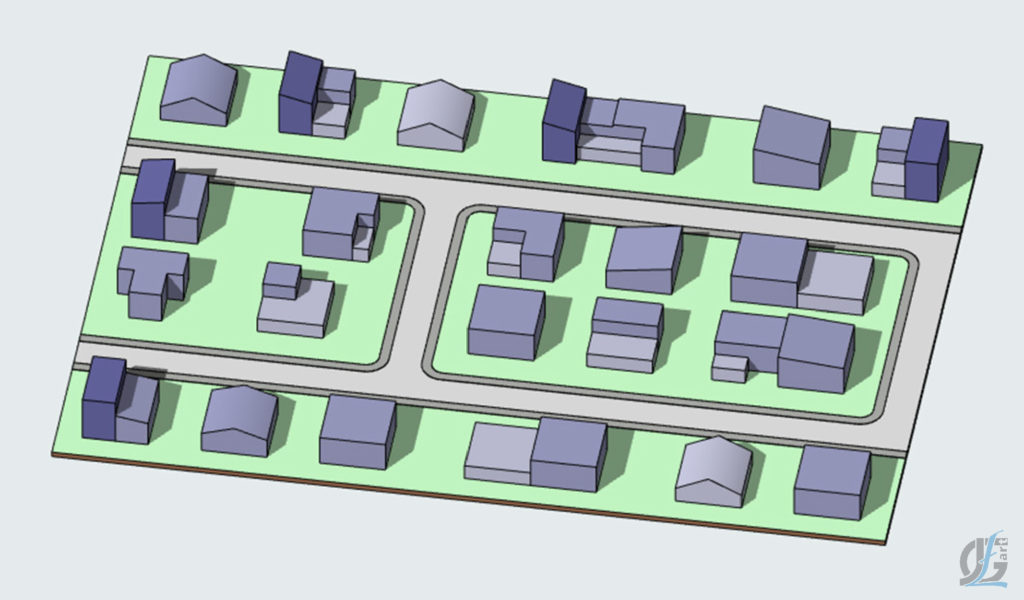
Jak wykonać w ArchiCADzie analize wysokości budynków w aksometrii?
Aksonometria to świetny sposób na pokazanie przestrzeni i przekazanie informacji związanych z dokananymi analizami. ArchiCAD nam to umożliwia w łatwy i szybki sposób. My spróbujemy wykonać analize wysokości na jeden ze sposobów, a do tego wykorzystamy podkład w formie .dwg.
1.Podrys
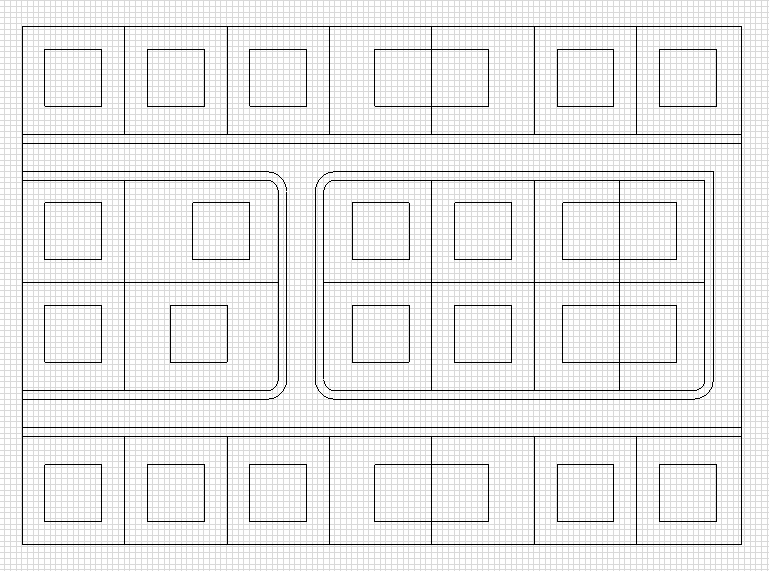
Zaczniemy od tego aby stworzyć teren w 3D. Cały przykład omówimy na prostym układzie. Pierwsze co zrobimy to przygotujemy podrys. Podkład w formacie .dwg poprzez przeciągnięcie z folderu przesuwamy do ArchiCADa. Nie robimy tego jednak bezpośrednio na rzut tylko na przygotowany wcześniej Obszar 2D. To pozwoli nam później podczas rysowania terenu wykorzystać podrys bazujący na rysunku .dwg i używając funkcji inteligentnego kursora o wiele szybciej rozrysowując cały teren. Przy rysowaniu terenu możemy również wykorzystać funkcję magicznej różdżki aby przez proste wypełnienia przyspieszyć rysowanie terenu oraz budynków. Powodem dla którego nie wrzuciliśmy podkładu na rzut jest wygoda. Wykorzystanie go tylko jako podkład pozwala w każdej chwili wyłączyć i dalej pracować bez kolizji podczas rysowania z liniami, które mogłby utrudniać pracę przez zaznaczanie. Podrys pozwala nam wykorzystywać atutu podkładu bez ingerencji w naszą pracę.
2.Teren w trójwymiarze
W ArchiCADzie w 3D możemy oglądać nasz teren w dwóch widokach. Najczęściej jest on wyświetlany w perspektywie, którą wykorzystujemy przy okazji wizualizacji. Drugim sposobem wyświetlania to aksonometria, na którą przełączymy się aby w analizie nie było skrótów pespektywicznych zakłucających prawidłowy odbiór wyników.
Zacznijmy od samego terenu, który składa się z jezdni, chodników i terenu zielonego. Aby łatwo uzyskać podział na te elemeny tak naprawdę trzeba przede wszystkim wziąć pod uwagę to co rozdziela jezdnię od zieleni. Chodnik, który podniesiemy raptem o 10 cm od całej powierzchni nada trówymiarowości podłodze. Czasami aby coś wyglądało w 3D lepiej wystarczy niewiele, ale to właśnie te detale dycydują o efekcie końcowym.
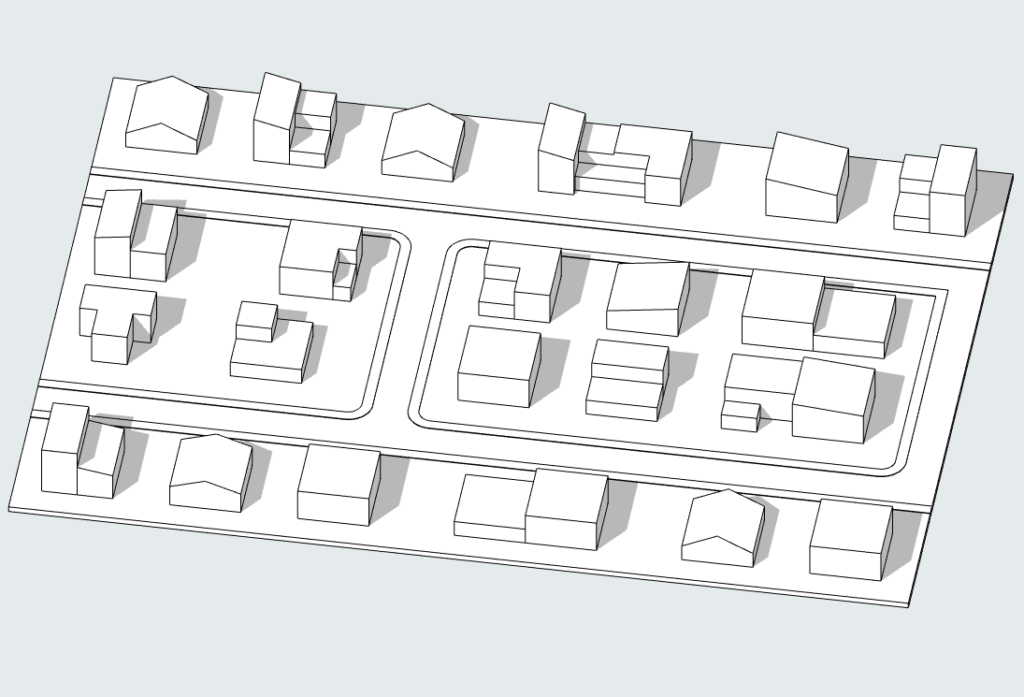
Nasze budynki, które w tym przypadku będą miały kształty bryłowe na potrzebę analizy możemy przygotować w dwojaki sposób. Możemy użyć narzędzia obiektu i powstawiać podstawowe kształty. To nie zapewni nam dobrego wyglądu jeśli kształty będą składać się z bardziej skąplikowanych elementów na rzucie. Tutaj też dobrym pomysłem byłoby wykorzystanie na szybko stropów. Ponieważ również tak jak narzędzie Oś przy pomocy różdżki szybko moglibyśmy powypełniać przestrzenie budynków na podstawie podrysu. Te rozwiązania są dobre w przypadku prostych i mniej skomplikowanych kształtów. Jednak co gdy nasze budynki będą miały skośne dachy? Tutaj najszybszym rozwiązaniem będzie powrót do początku i wyrysowanie wszystkiego terenem, któremu ustawimy odpowiednie wysokości główne oraz pozycje nad powierzchnią. Później dokonamy edycji poszczególnych wierzchołków do odpowiednich wysokości kształtujących skośne dachy.
3. Analiza wysokości
Analiza wysokości jak i każda inna analiza opiera się na kolorze. ArchiCAD ma różne możliwości jeśli chodzi o wyświetlanie naszego obszaru, ale my skupimy się na jednym. Najprostrzym sposobem będzie przypisanie odpowiednim wysokościom konkretnego koloru wykończenia. Tutaj możemy narzekać, że dostępność kolorów jakie mamy w programie jest za mała do zrobienia analizy opartej na różnych gradientach jednego koloru. Otóż nic bardziej mylnego. ArchiCAD pozwala na tworzenie wykończeń o dowolnej kolorystyce. Możemy więc stworzyć wykończenie w postaci farby o różnym nasyceniu jednego koloru i przypisać odpowiednio konkretnym budynkom. Oczywiście jest to wyjście gdy decydujemy na szybkie i nie zintegrowane rozwiązanie, gdzie nie mamy własnych ustawień, a wygląd całego terenu mamy w postaci bryłowym.
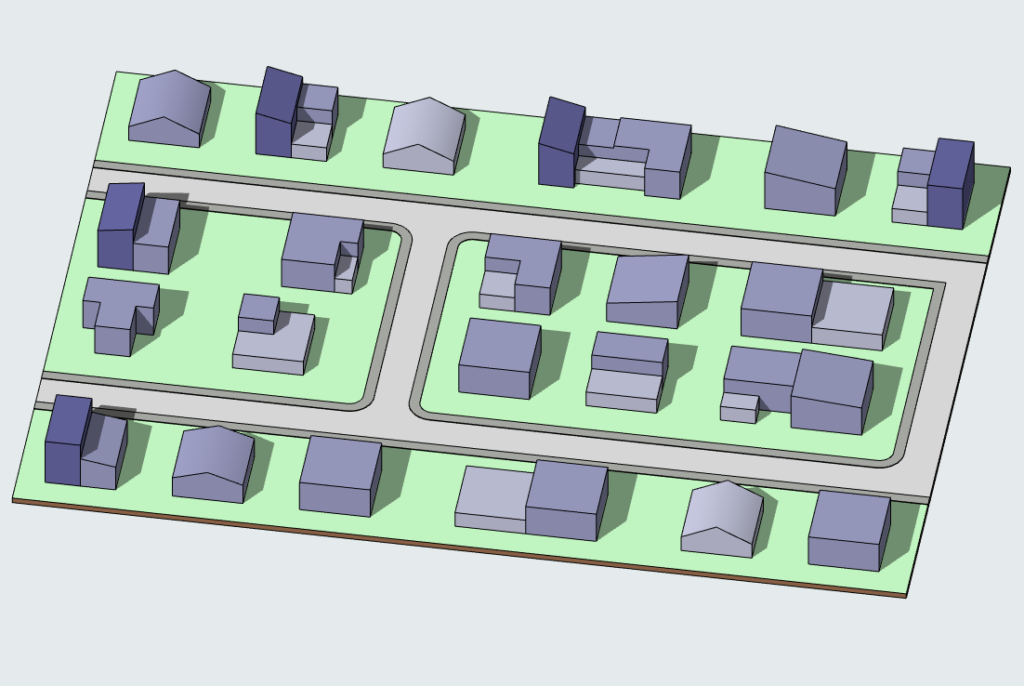
Tak jak widzimy samo stworzenie terenu czy też zrobienie analizy kolorystycznej jest dosyć szybkie i pozwala na przedstawianie naszych danych w atrakcyjny wizualnie sposób, z którego w każdej chwili możemy skorzystać.